Comprendre les courbes tonales pour de meilleures photos
L'outil courbes est l'ajustement le plus puissant de tout éditeur photo. Apprenez à lire et utiliser les courbes RGB pour transformer vos images.
Comprendre les courbes tonales pour de meilleures photos
Si vous ne pouviez avoir qu’un seul outil d’ajustement, ce devrait être les courbes. Chaque curseur d’un éditeur photo est une version simplifiée de ce que les courbes peuvent faire.
Qu’est-ce qu’une courbe tonale ?
Un graphique où l’axe horizontal représente les tons d’entrée (gauche = ombres, droite = hautes lumières) et l’axe vertical la sortie (bas = plus sombre, haut = plus clair).
Les bases
Courbe en S : contraste instantané
Tirez les ombres vers le bas, poussez les hautes lumières vers le haut. C’est la base de presque tout look film. 📈
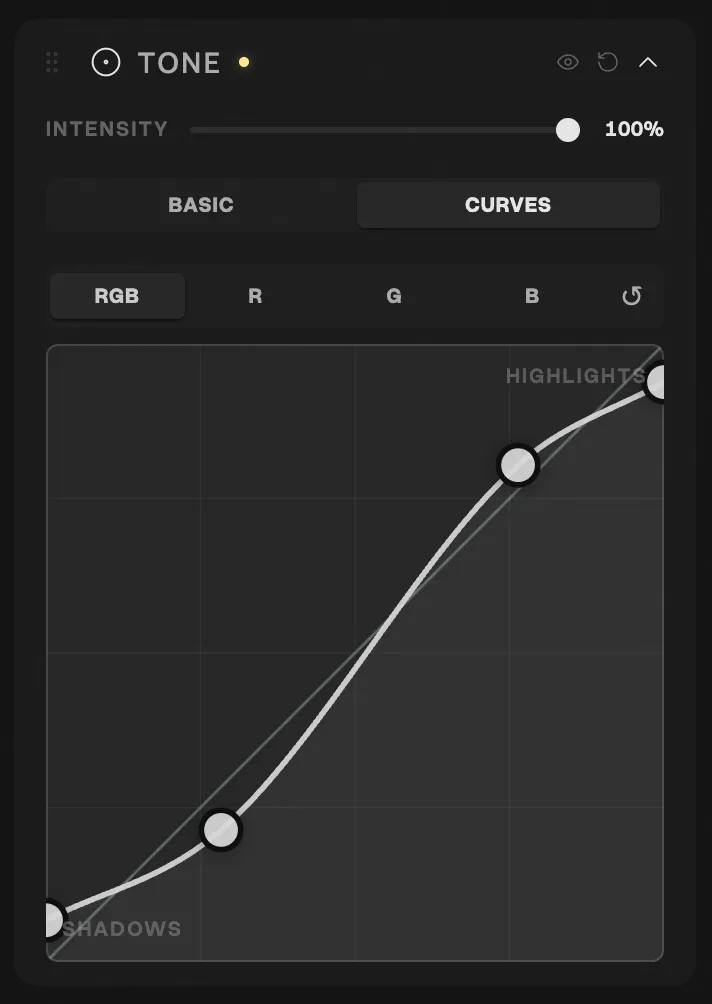
Noirs relevés : le fondu film
Relevez le point des ombres : les tons les plus sombres deviennent gris foncé au lieu de noir pur.
Hautes lumières écrasées : look mat
Tirez le haut de la courbe vers le bas pour un rendu compressé et analogique.
Courbes RGB par canal
Rouge
- Relever les ombres = chaleur dans les zones sombres
- Baisser les hautes lumières = fraîcheur cyan dans les zones claires
Bleu
- Relever les ombres = bleu dans les ombres (très cinématique)
- Baisser = jaune dans les hautes lumières
- Le canal le plus impactant pour l’ambiance cinématique
Vert
- Nécessite généralement le moins d’ajustement
- À utiliser avec parcimonie
Recettes pratiques
Cinématique chaud
- RGB : courbe en S douce
- Bleu : ombres +15, hautes lumières -10
- Rouge : ombres +5
Film fané
- RGB : relever le point noir à ~15%
- Bleu : légère courbe en S
Contraste dramatique
- RGB : courbe en S agressive
- Bleu : baisser fortement les hautes lumières
Conseils
- Moins, c’est plus : 5-10 points suffisent
- Utilisez l’histogramme comme guide
- Vérifiez toujours les tons chair
- Combinez avec d’autres outils