Exporteer je color grade als LUT
Spectral laat je je huidige color grade exporteren als herbruikbaar .cube LUT-bestand. Waarom dat handig is en hoe het werkt.
Exporteer je color grade als LUT
Een van Spectral’s onderscheidende functies is de mogelijkheid om je huidige color grade te exporteren als een .cube 3D LUT-bestand. Dit klinkt misschien technisch, maar het opent een aantal bijzonder handige workflows.
Wat betekent “exporteren als LUT”?
Wanneer je een look hebt ingesteld in Spectral (een film-LUT toepassen, curves aanpassen, HSL tweaken, kleurwielen instellen), kan de hele keten van kleurtransformaties worden vastgelegd in één .cube-bestand.
Dit bestand is een 3D Look-Up Table die elke mogelijke invoerkleur koppelt aan de bijbehorende uitvoerkleur na grading. Elke software die .cube LUT’s ondersteunt kan je exacte look toepassen.
Waarom zou je dit willen?
Cross-platform consistentie
Je hebt foto’s gegraded in Spectral maar bewerkt ook video in DaVinci Resolve, Premiere Pro of Final Cut. Exporteer je look als LUT en pas dezelfde grade toe op je videomateriaal.
Looks delen
Een color grade gemaakt waar je trots op bent? Exporteer het als .cube-bestand en deel het met andere fotografen. Zij kunnen het importeren in Spectral (of elk LUT-compatibel programma) en je exacte look toepassen.
Een persoonlijke LUT-bibliotheek opbouwen
Na verloop van tijd ontwikkel je een visuele stijl. Misschien heb je een “golden hour”-look, een “moody street”-look en een “clean portrait”-look. Exporteer ze elk als LUT en bouw je persoonlijke bibliotheek.
Batch-toepassing
Pas dezelfde color grade toe op een grote set afbeeldingen door je LUT te importeren. In plaats van handmatig instellingen te matchen, zorgt de LUT voor perfecte consistentie.
Hoe het technisch werkt
Wanneer je op “Exporteer LUT” klikt in Spectral, doet de app het volgende:
- Genereert een neutraal kleurraster (33×33×33 = 35.937 individuele kleuren)
- Stuurt elke kleur door je huidige WebGL-pipeline (al je aanpassingen toegepast)
- Registreert de uitvoerkleur voor elke invoer
- Schrijft het resultaat als een standaard
.cube-bestand
Het resultaat is een volledige momentopname van je kleurtransformatie. Film-LUT, curves, HSL, kleurwielen, temperatuur, saturatie: alles wordt in één bestand gebakken.
De juiste rastergrootte kiezen
Spectral laat je exporteren in twee formaten:
| Grootte | Kleuren | Bestandsgrootte | Gebruik |
|---|---|---|---|
| 33×33×33 | 35.937 | ~1,5 MB | Standaardkwaliteit, overal compatibel |
| 64×64×64 | 262.144 | ~11 MB | Hogere precisie, subtiele gradiëntbehoud |
Voor de meeste doeleinden is 33×33×33 ruim voldoende. Gebruik 64×64×64 als je heel subtiele kleurovergangen nauwkeurig wilt behouden.
Beperkingen
Een LUT legt de kleurtransformatie vast, maar niet alles:
- Geometrie: crop, rechtzetten en spiegelen zitten er niet in
- Lokale aanpassingen: gradiëntmaskers zijn ruimtelijk, niet kleurgebaseerd
- Detail: verscherping, ruisonderdrukking en clarity werken op pixelstructuur, niet op kleur
- Effecten: korrel en vignet zijn geen pure kleuroperaties
Zie de LUT-export als het vastleggen van je “kleurrecept” specifiek. De ruimtelijke en textuuranpassingen staan apart.
Een praktisch voorbeeld
- Importeer een foto in Spectral
- Pas de Classic Film LUT toe op 60% intensiteit
- Open curves en til de blauwe schaduwen op
- Verschuif de HSL groene hue richting teal
- Verminder de saturatie licht
- Klik Exporteer LUT → 33×33×33
- Sla het
.cube-bestand op
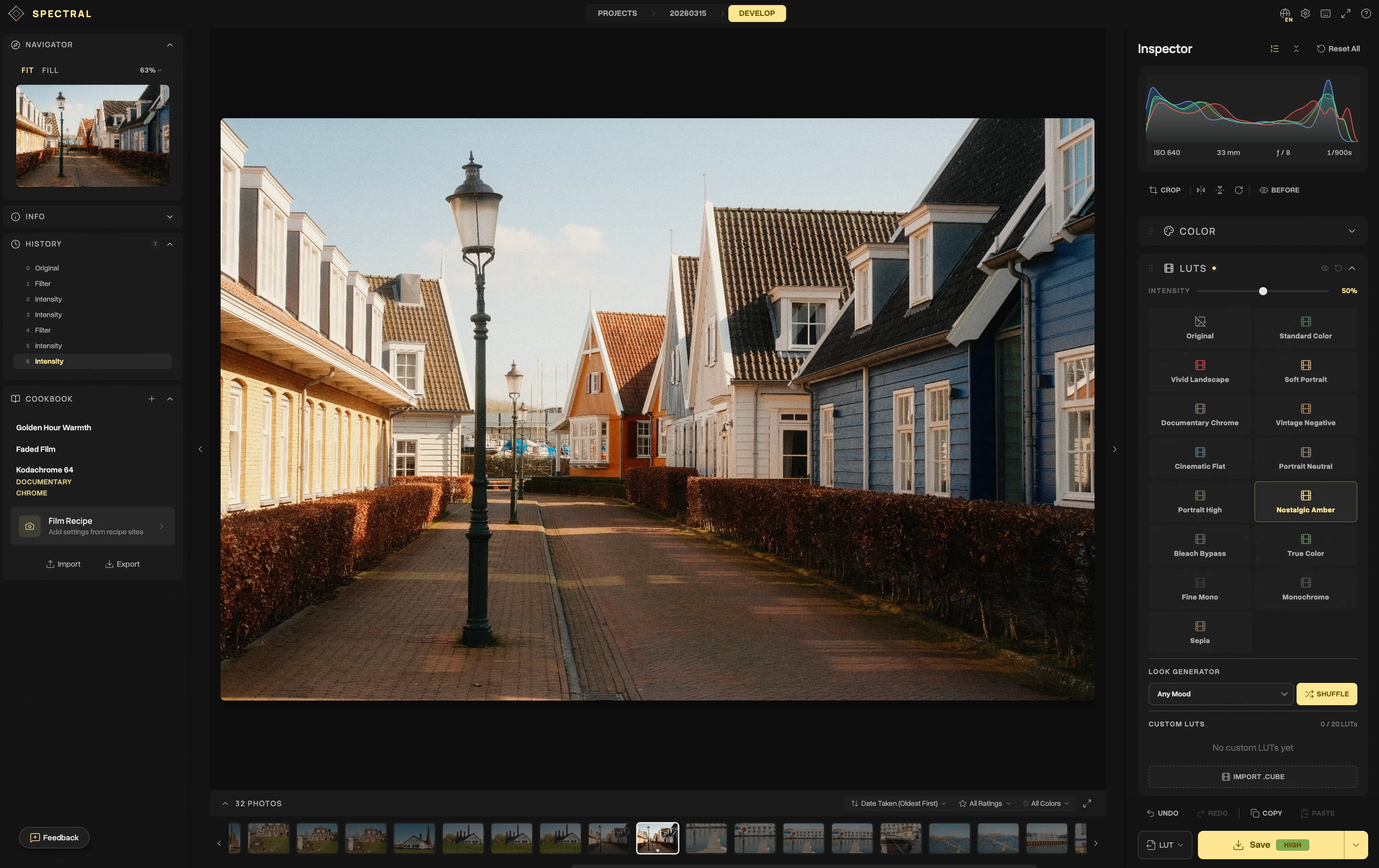
Nu heb je een herbruikbaar bestand dat stappen 2-6 vastlegt in één handeling. Importeer het in Spectral (of Resolve, Premiere, etc.) en pas het toe op elk beeld. 🎬