Wat is een 3D LUT en hoe gebruik je er een
3D LUT's transformeren de kleuren in je foto's met een wiskundige opzoektabel. Leer wat ze zijn, hoe ze werken en hoe je ze gebruikt in Spectral.
Wat is een 3D LUT en hoe gebruik je er een
Als je tijd hebt doorgebracht in fotografie- of videofora, heb je de term “LUT” waarschijnlijk voorbij zien komen. Film-LUT’s, filmische LUT’s, LUT-pakketten te koop. Maar wat is een LUT eigenlijk, en waarom zou het je interesseren?
LUT staat voor Look-Up Table
Een LUT is een wiskundige mapping die één set kleuren transformeert naar een andere. Zie het als een recept: voor elke mogelijke invoerkleur specificeert de LUT wat de uitvoerkleur moet zijn.
Een 3D LUT koppelt kleuren over drie dimensies (rood, groen, blauw) tegelijkertijd. Dit betekent dat het complexe kleurtransformaties kan creëren die eenvoudige schuifbalkaanpassingen niet kunnen bereiken: het kan warme tinten warmer maken terwijl het tegelijkertijd de schaduwen afkoelt, groenen richting teal verschuiven terwijl huidtinten natuurlijk blijven, of de specifieke chemische respons van een bepaalde filmsoort emuleren.
Hoe een .cube-bestand werkt
Het meest gangbare LUT-formaat is het .cube-bestand. Van binnen is het gewoon een tekstbestand met een raster van getallen:
LUT_3D_SIZE 33
0.0 0.0 0.0
0.0 0.0 0.05
0.0 0.0 0.12
...
Elke regel vertegenwoordigt een uitvoerkleur (als rode, groene, blauwe waarden tussen 0 en 1) voor een specifieke invoerkleur. Een 33×33×33 LUT bevat 35.937 kleurmappings. Kleuren tussen rasterpunten worden geïnterpoleerd.
Waar haal je LUT’s vandaan
Ingebouwde filmemulaties
Spectral wordt geleverd met 7 ingebouwde LUT’s die klassieke filmsoorten emuleren. Deze zijn direct te gebruiken zodra je een foto opent.
Filmsimulatierecepten
Veel Fujifilm-fotografen delen hun camera-instellingen als “filmrecepten.” Hoewel dit camera-instellingen zijn, kan de resulterende look vaak benaderd worden met een LUT.
Aangepaste LUT’s
Als je .cube-bestanden hebt van andere tools of fotografen, kun je ze direct importeren in Spectral. Sleep het bestand gewoon naar de LUT-sectie.
LUT’s effectief gebruiken
Een veelgemaakte fout is een LUT op volle sterkte toepassen en het daarbij laten. Hier zijn wat tips:
Draai de intensiteit terug
De meeste LUT’s zijn ontworpen om hun effect duidelijk te tonen op 100%. In de praktijk ziet 40-70% intensiteit er vaak natuurlijker uit. Spectral heeft hiervoor precies een intensiteitsschuifbalk.
Pas eerst de belichting aan
LUT’s reageren anders op lichte versus donkere beelden. Zorg dat je belichting ongeveer correct is voordat je een LUT toepast.
Combineer met fijnaanpassingen
Pas eerst je LUT toe, verfijn dan met curves en HSL. Zie de LUT als het fundament en de schuifbalken als verfijning.
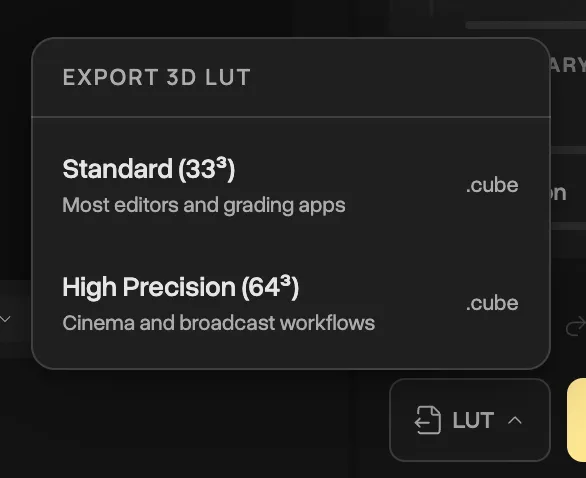
Exporteer je eigen LUT
Hier is iets unieks aan Spectral: je kunt je huidige grade exporteren als een .cube LUT-bestand. Dit betekent dat je:
- Een look kunt creëren in Spectral en gebruiken in videobewerkingssoftware
- Je exacte color grade kunt delen met andere fotografen
- Een persoonlijke bibliotheek van looks kunt opbouwen
Probeer het
Open een foto in Spectral, blader door de ingebouwde LUT’s en experimenteer met de intensiteitsschuifbalk. Je begrijpt het concept in ongeveer 30 seconden.